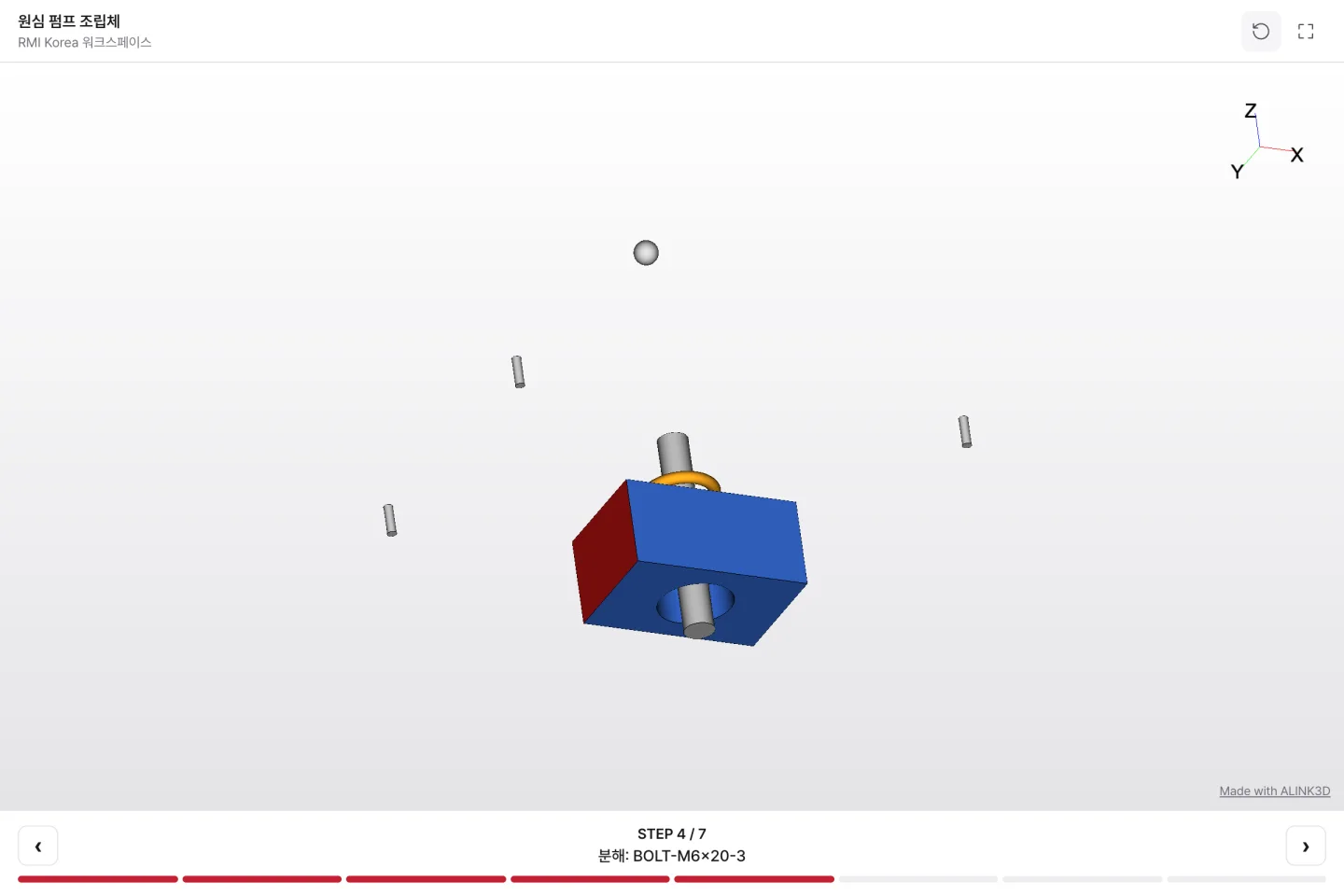
조립 순서나 정비 순서를 설명할 때 보통 캡처 이미지를 여러 장 붙인 PDF를 만듭니다. 분해 애니메이션을 쓰면 받는 사람이 직접 돌려 보면서 한 단계씩 넘겨 볼 수 있습니다.
1. 분해 템플릿으로 시작하기
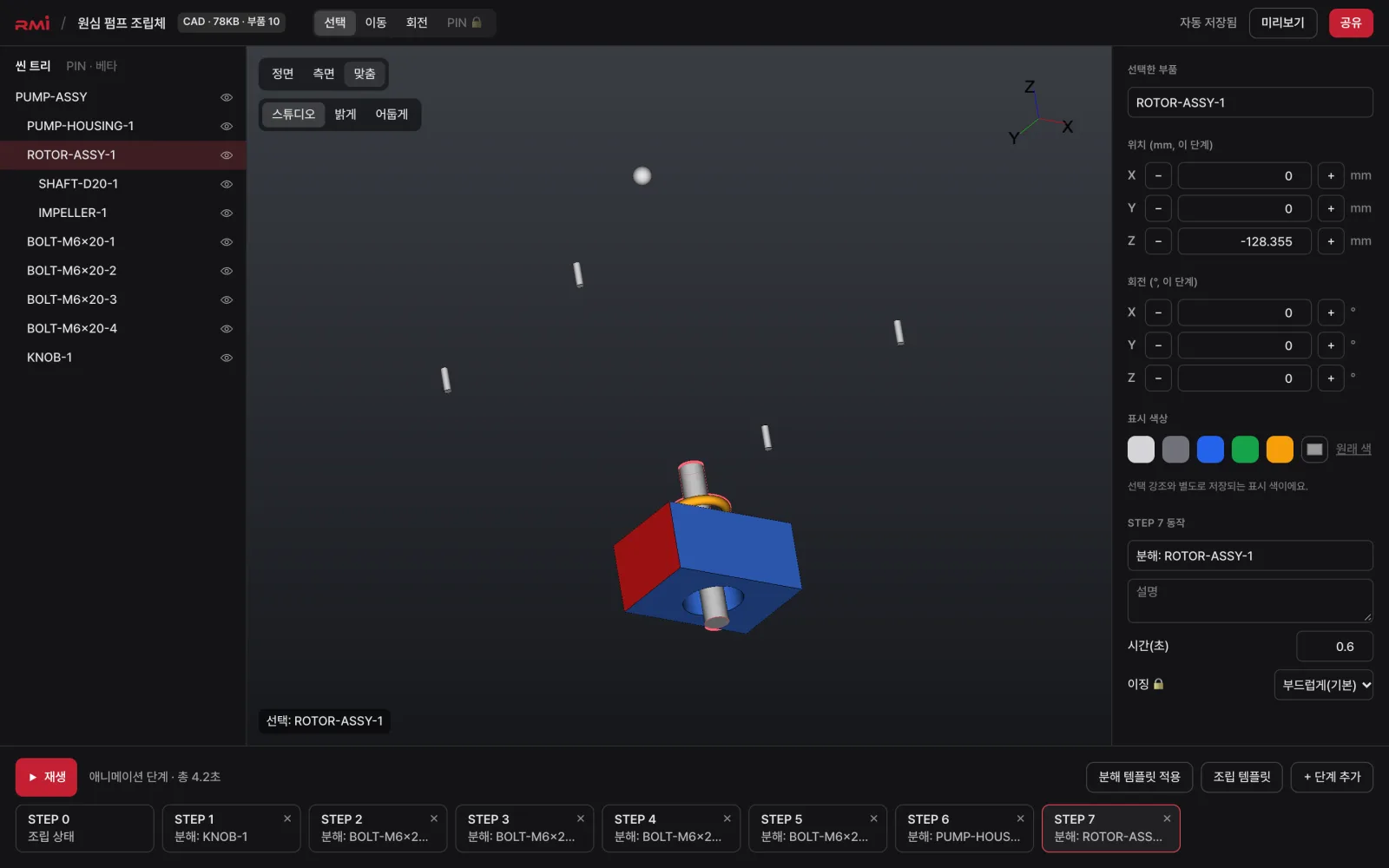
3D 에디터(PC) 아래 단계 타임라인에서 분해 템플릿을 누르면, 조립체 바로 아래 부품들이 바깥쪽으로 한 단계씩 벌어지는 애니메이션이 만들어집니다. 모델 중심에서 먼 부품부터 옮기고, 최대 8단계까지 만듭니다.
반대로 하나씩 제자리로 돌아오는 모습이 필요하면 조립 템플릿을 쓰세요.
2. 단계 다듬기
- 단계 카드를 눌러 그 단계로 이동한 뒤, 부품을 고르고 오른쪽 속성 패널에서 위치(mm)와 회전 값을 고칩니다. 키보드 화살표로도 옮길 수 있습니다.
- 단계마다 이름과 설명을 적어 두면 공유 링크의 단계 컨트롤에 함께 보입니다. 예: "1. 커버 볼트 4개를 풉니다".
- 필요 없는 단계는 지우고, 카드를 끌어 순서를 바꿉니다.
변경 내용은 2초 뒤 자동으로 저장됩니다. 새로고침해도 단계, 색, 숨김 상태가 그대로 남습니다.
3. 강조하고 싶은 부품 표시하기
교체 부품이나 주의할 부품은 색을 바꿔 두면 눈에 잘 띕니다. 부품을 고른 뒤 속성 패널에서 색 프리셋을 고르거나 직접 입력하세요. 가리는 부품은 씬 트리의 눈 아이콘으로 숨길 수 있습니다.
4. 링크로 보내기
에디터의 공유를 눌러 링크를 복사합니다. 받는 사람은 로그인 없이 브라우저에서 이전·다음 버튼으로 단계를 넘겨 볼 수 있고, 스마트폰에서도 열립니다. 공개 범위와 비밀번호는 공개 범위와 비밀번호 설정을 참고하세요.
제품 페이지에 바로 넣고 싶다면 홈페이지에 3D 뷰어 삽입하기를 보세요(Pro 이상).