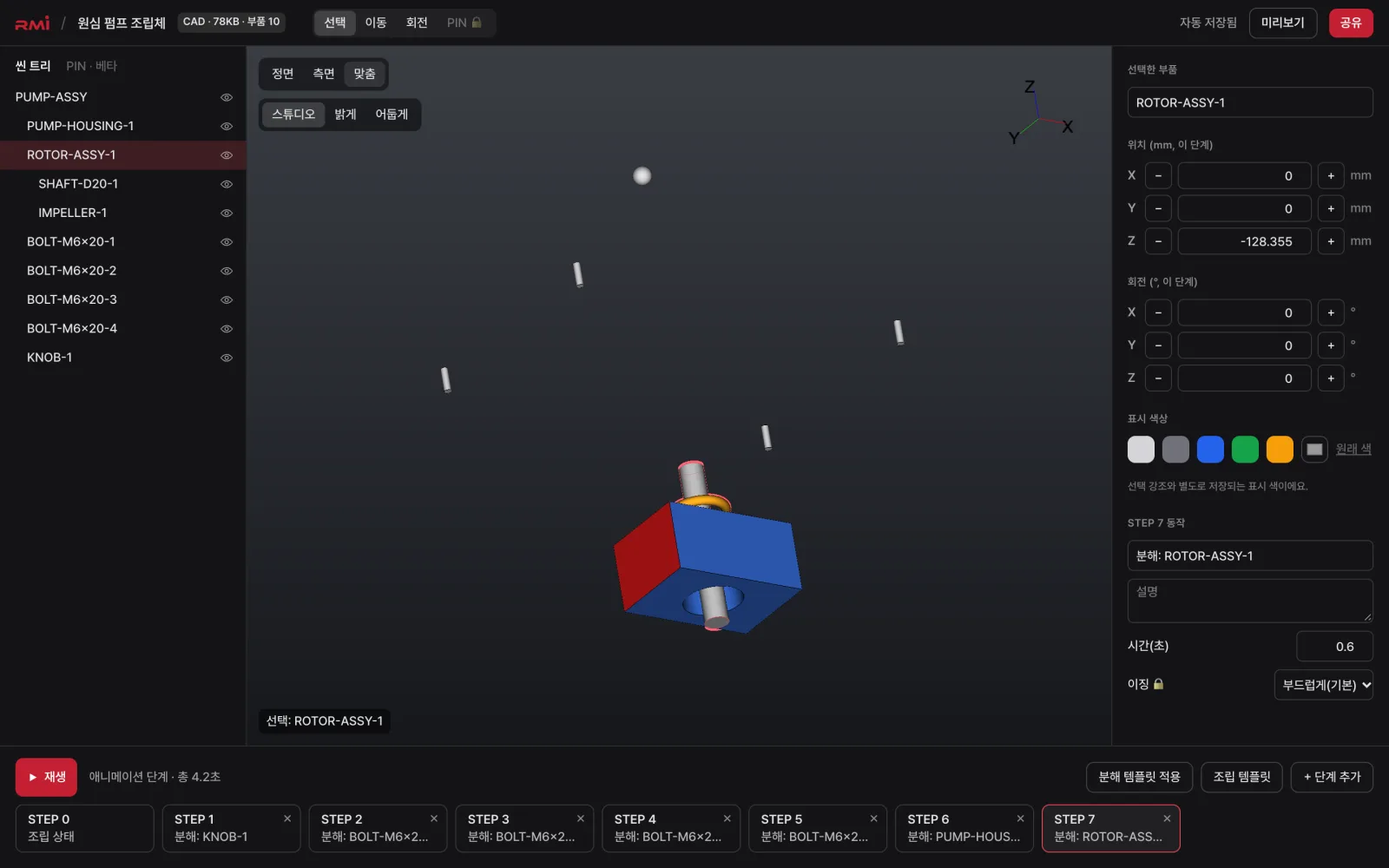
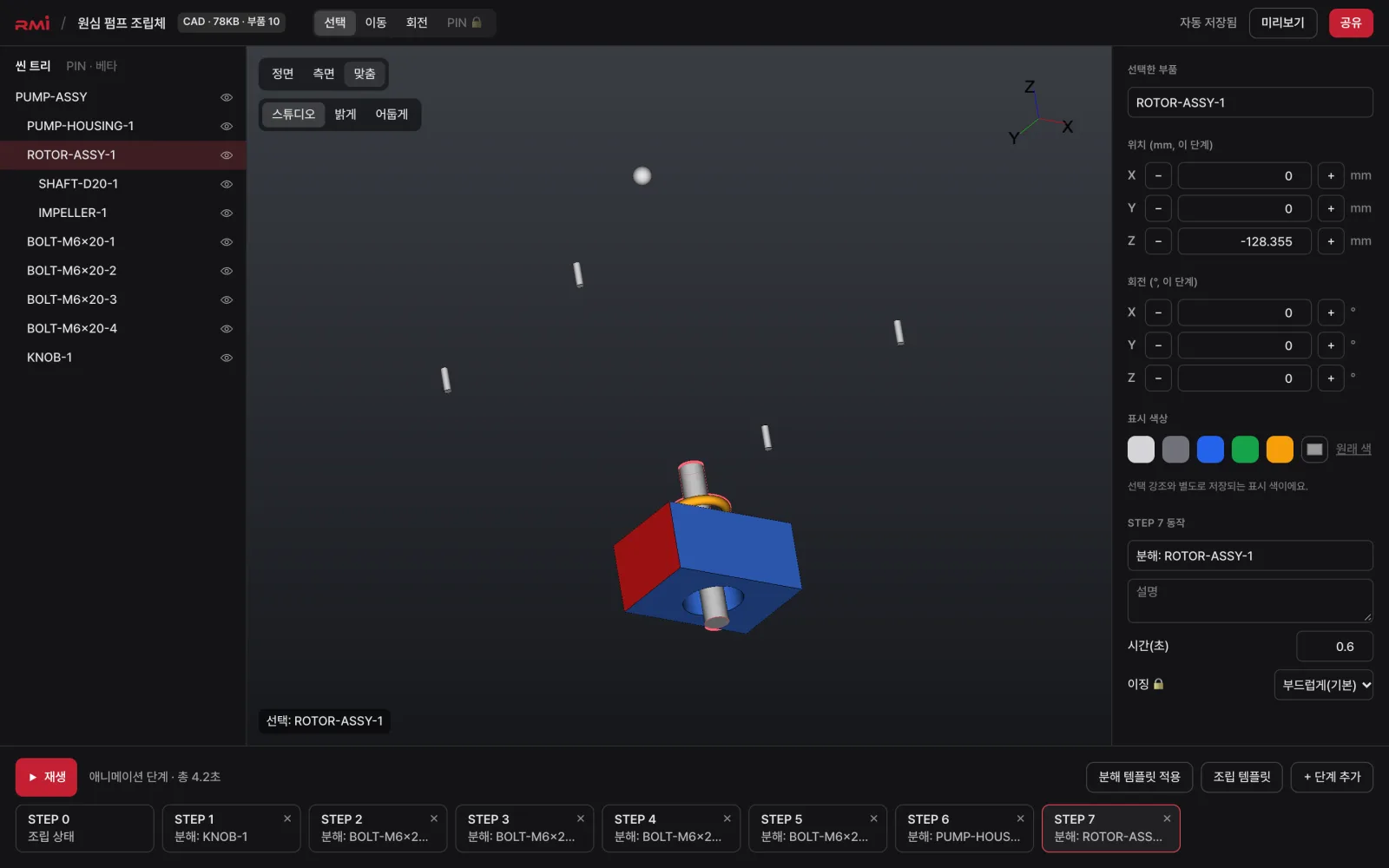
설계용 STEP 파일은 정밀한 곡면 정보를 모두 담고 있어, 고객에게 보내거나 홈페이지에 올리기엔 무겁고 전용 프로그램이 필요합니다. 웹 3D 변환은 보기 좋은 형상과 부품 구조만 남기고 나머지를 덜어 내는 작업입니다.
왜 무거울까
CAD는 곡면을 수식으로 저장하고, 브라우저는 삼각형으로 이루어진 메시만 그릴 수 있습니다. 그래서 웹에서 보여 주려면 곡면을 삼각형으로 바꿔야 하고, 이때 삼각형을 얼마나 촘촘하게 만드느냐가 파일 크기와 화질을 함께 결정합니다.
또 설계 파일에는 화면에 보일 필요가 없는 정보(공차, 피처 이력, 제조 정보 등)도 함께 들어 있습니다. 웹으로 보낼 때는 이런 정보를 뺄수록 가볍고 안전합니다.
변환 과정 4단계
ALINK3D에 STEP 파일을 올리면 변환 화면에서 아래 단계를 차례로 볼 수 있습니다.
- 업로드 — 파일을 8MB 조각으로 나눠 올리고, 파일 앞부분이 STEP 형식이 맞는지 검사합니다.
- 조립 구조 분석 — 부품과 하위 조립을 트리로 읽습니다. 에디터의 씬 트리가 이 구조 그대로 만들어집니다.
- 메시 경량화 · XVL Web3D 생성 — 곡면을 삼각형으로 바꾸고, 브라우저가 빠르게 읽는 형식으로 묶어 압축합니다.
- GLB 내보내기 — 다른 3D 도구에서 쓸 수 있는 GLB 파일도 함께 만듭니다.
경량화 수준 고르기
새 프로젝트를 만들 때 세 가지 수준 중 하나를 고릅니다.
| 수준 | 이럴 때 |
|---|---|
| 표준 (권장) | 대부분의 경우 |
| 고품질 곡면 | 곡면이 많고 가까이서 보여 줘야 할 때 |
| 최대 경량 (모바일) | 부품이 아주 많거나 스마트폰으로 주로 볼 때 |
잘 모르겠으면 표준으로 시작하세요. 변환이 시간·메모리 한도를 넘어 실패하면 최대 경량으로 바꿔 다시 변환할 수 있고, 실패한 변환의 크레딧은 자동으로 돌아옵니다.
무엇이 남고 무엇이 빠지나
- 남는 것: 형상, 조립 트리, 부품 이름. 에디터에서 부품을 고르고 숨기고 색을 바꿀 수 있습니다.
- 빠지는 것: 수식 곡면, 피처 이력, 치수·공차 같은 설계 정보. 공유 링크를 받은 사람은 원본 CAD 파일을 받을 수 없습니다.
직접 해 보기
- 무료로 가입하면 체험 크레딧을 드립니다.
- 대시보드에서 새 프로젝트 → CAD 파일 변환을 고르고 STEP 파일을 올립니다.
- 변환이 끝나면 에디터에서 공유를 눌러 링크를 보냅니다.
자세한 순서는 고객센터의 5분 만에 첫 프로젝트 만들기를 참고하세요.